Üzerinde Windows Vista yüklü Toshiba Tecra R10W 10S Laptop'ta şirket domain ayarlarını yapıp exchange outlook kullanıcı eklemesi yapacağımız zaman yaklaşık 3 dakika bekleyip gerekli ayarlar yapılıyordu.Microsoft Outlook programını başlatmak istediğimiz zaman ise aynı şekilde çok uzun süre bekliyor ve bu beklemenin ardından Exchange sunucu-Microsoft outlook arasında bağlantı sağlanıyordu.Sistemde DNS sunucu ulaşımında zaman aşımı oluşmuyordu net logon ve diğer servisler normal görünüyordu ve bu sorun sadece Windows Vista Business işletim sisteminde oluşuyordu Windows Xp Professional işletim sistemine downgrade yapınca sorun ortadan kalkıyordu.Sorunun çözümüne gelince;Aygıt yöneticisine girip buradan ağ bağlantılarına girince orda bulunan Ericcsonn 3G Driver'ın üzerinde sağ klik yaparak devre dışı bırak komutunu verdikten sonra Microsoft Outlook programını açarsanız sorun ortadan kalkarak Microsoft Outlook Exchange sunucu arasındaki bağlantı çok hızlı bir şekilde gerçekleşmektedir.Sorunu çözmek için internette yaptığım aramalarda sağlıklı sonuç alamamıştım ayrıca şu an için driver güncellemesi benzeri bir çözümde yok gibi.Sorun yaşayan arkadaşların umarım işine yarar.
2 Ağustos 2010 Pazartesi
6 Temmuz 2010 Salı
SQL Sunucu'yu Kullanan Uygulamaların Muhtemel Bağlantı Problemleri
SQL Sunucuya bağlanan uygulamalarınız veritabanına bağlanamıyorsa Başlat-Programları Tıklatıp Microsoft SQL Server'a gelerek Configuration Tools bölümünden SQL Server Configuration Manager' açıp buradan SQL Server Network Configuration düğümüne inerek bağlantı durumlarının Enabled olduğundan emin olmalıyız(Benim daha önce yaşadığım bir bağlantı probleminde Named pipes Disabled durumundaydı) daha sonra SQL Server Management Studio'yu açarak Windows Authentication ve SQL Authentication ile SQL Management Studio'ya login olmayı denemeliyiz sa hesabı ile SQL Management Studio'ya login problemi varsa SQL Sunucu instance'ı üzerinde sağ klik yaparak Security bölümünden Authentication tipini SQL Server and Windows Authentication mode olarak değiştirip yaniden sa ve windows Authentication ile login olup programımızı açmayı deneyebiliriz.
SQL Server 2008'de Bulunan Bir Veritabanını SQL Server 2005'e Taşımak
SQL Server 2008 R2 sürümünde bulunan bir veritabanını farklı bir sunucudaki SQL Server 2005 sürümüne Attach işlemi yapmak istediğimde aşağıdaki hatayı aldım;
Hatanın anlamı ise en üst Microsoft SQL Server sürümünden alt versiyonlara doğrudan veritabanı Attach işlemi yapılamamaktaydı.İnternette bulunan kaynaklarda yeni bir veritabanı oluşturarak bu veritabanına üst sürüm veritabanındaki tablo,key ve indexlerin taşınabileceği bu işleminde uzun sürebileceği bilgisine ulaştım.İlgilenenler Çözümparkın aşağıdaki konusuna göz atabilirler;
http://www.cozumpark.com/forums/thread/101995.aspx
Hatanın anlamı ise en üst Microsoft SQL Server sürümünden alt versiyonlara doğrudan veritabanı Attach işlemi yapılamamaktaydı.İnternette bulunan kaynaklarda yeni bir veritabanı oluşturarak bu veritabanına üst sürüm veritabanındaki tablo,key ve indexlerin taşınabileceği bu işleminde uzun sürebileceği bilgisine ulaştım.İlgilenenler Çözümparkın aşağıdaki konusuna göz atabilirler;
http://www.cozumpark.com/forums/thread/101995.aspx
30 Haziran 2010 Çarşamba
SQL Server 2005'te Bozulan Veritabanı ve Onarımı
SQL Sunucu SAS disk üzerindeki cluster'larda oluşmaya başlayan bozulmalardan ötürü aktif olarak kullandığımız veritabanının belirli tablo,index ve viewlarında bozulma olmuştu.Bozulan SAS diski yenisiyle değiştirmemize rağmen tabloya ulaşım sorunu çözülmedi.Bunun üzerine DBCC CHECK komutunu çalıştırarak onarım yapmak istedik.SQL Manegement Studio'yu açarak onarım yapılacak database'e erişim olmaması için aşağıdaki ekran ve komutta olduğu gibi Single User moduna geçirmeliyiz.
EXEC sp_dboption 'Database', 'single user', 'TRUE'
Database'i single user moduna geçirdikten sonra hangi bölümlerinde sorun olduğunu tespit etmek için
aşağıdaki komutu çalıştırmalıyız.
DBCC CHECKDB ('database adı')
komutu çalıştırdıktan sonra çıkan sonuçta aşağıdaki gibi 0 rakamını görüyorsak databasemizde bozulma olmamıştır.
CHECKDB found 0 allocation errors and 0 consistency errors in database 'TEST'.
DBCC execution completed. If DBCC printed error messages, contact your system administrator.
eğer 0 yerine farklı rakamlar varsa aşağıdaki komutu çalıştırmalıyız.
DBCC CHECKDB ('TEST', REPAIR_REBUILD)
Bu işlem ile veritabanında onarım yaparken veri kaybı oluşmaz.İşlem sonucunda aşağıdaki sonuç çıkarsa onarım işlemi başarı ile tamamlanmıştır.Bu işlemin ardından Single User durumundaki veritabanını veritabanı özellliklerinden options bölümünden Multi User konumuna getirmeliyiz
CHECKDB found 0 allocation errors and 0 consistency errors in database 'TEST'.
DBCC execution completed. If DBCC printed error messages, contact your system administrator.
29 Haziran 2010 Salı
SQL Sunucu'da Veritabanı Bozulmaları ve DBCC CHECHDB Komutu
SQL Sunucunun veritabanında fiziksel nedenlerle(disk bozulması ve bad sektör oluşması,elektrik kesilmesi) oluşan bozulmalarda aşağıdaki komutları kullanabiliriz.
SQL Server Sorgu Ekranında Master veritabanında aşağıdaki komut yazılacak;
DBCC CHECKDB ('DatabaseAdı')
yukarıdaki komut sadece database üzerindeki bozuklukları belirtir.Sorgu sonucunda 0 (sıfır) sonucunu görüyorsak database sağlamdır.Değişik rakamlar görüyorsak aşağıdaki komutu çalıştırmalıyız;
DBCC CHECKDB ('DatabaseAdı', REPAIR_REBUILD)
yukarıdaki komut veritabanını kayıp olmadan oanaracaktır.Eğer bu komutu çalıştırdığımız halde yine sonuş alamazsak aşağıdaki komut çalıştırılmalıdır bu komut veritabanında veri kaybına yolaçabilir;
DBCC CHECKDB ('DatabaseAdı', REPAIR_ALLOW_DATA_LOSS)
SQL Server Sorgu Ekranında Master veritabanında aşağıdaki komut yazılacak;
DBCC CHECKDB ('DatabaseAdı')
yukarıdaki komut sadece database üzerindeki bozuklukları belirtir.Sorgu sonucunda 0 (sıfır) sonucunu görüyorsak database sağlamdır.Değişik rakamlar görüyorsak aşağıdaki komutu çalıştırmalıyız;
DBCC CHECKDB ('DatabaseAdı', REPAIR_REBUILD)
yukarıdaki komut veritabanını kayıp olmadan oanaracaktır.Eğer bu komutu çalıştırdığımız halde yine sonuş alamazsak aşağıdaki komut çalıştırılmalıdır bu komut veritabanında veri kaybına yolaçabilir;
DBCC CHECKDB ('DatabaseAdı', REPAIR_ALLOW_DATA_LOSS)
26 Mayıs 2010 Çarşamba
SQL Server 2005/2008 R2 Analysis Services Yedekleme İşlemi
SQL Server veri küpleri ile ilgileniyorsanız veri küplerini herhangi bir bozulmaya karşı yedeklemeniz gerekmektedir.Veri küpleri standart bak uzantılı yedekleme mantığı ile yedeklenmemektedir.Bunun için aşağıdaki ekran görüntüsündeki gibi başlat çalıştırdan SQL Server Management Studio açılmalı(Örneklemeler SQL Server 2008 R2 64 Bit versiyonunda yapılmaktadır) ve gelen ekranda server type seçeneğinde Analysis Services Bölümüne bağlanmalıyız.
Bağlandıktan sonra Database düğümü altındaki ilgili veri küpü üzerinde sağ klik yaparak backup seçeneğini seçerek aşağıdaki ekrana gelmeliyiz.
Yukarıdaki ekranda Browse tuşu ile backup dosyasının kayıt edileceği yeri seçebiliriz.Aşağıda yer alan seçeneklerde ise yedekleme dosyamızı güvenli olması açısından şifreleyebilmemizi sağlayan Encrypt Backup File seçeneği bulunmaktadır.Normalde veri küpleri ile çalışırken yoğun proses işlemi yapıyorsak veri küpleri dosyasında büyüme olmaktadır.Bunun için Apply Compression seçeneği ile abf uzantılı veri küpü yedekleme dosyamızın boyutunu küçülterek yedekleme işlemini yapabiliriz.
2 Mayıs 2010 Pazar
SQL Server OLAP Küplerini Script ile Proses Etmek
Firmanızda SQL Server İş zekası uygulamaları ve raporlama programı kullanıyorsanız raporları çektiğimiz veri küplerinin belirli zamanlarda proses (güncelleştirme) edilmesi gerekmektedir.Sağlıklı bir proses için gece iş yükünün az olduğu zamanlar seçilmeli ve bu işlem SQL Server Job planı ile yapılabilmelidir.Eğer SQL sunucunuzda aynı anda operasyonel iş yükü çok fazla ise otomatik SQL Server Job ları sunucuyu kitleyebilmekte ve SQL sunucuya erişimi durdurabilmektedir.Sorunu çözmek için proses işlemi elle script ile yapılabilir.
SQL Management Studio açıldıktan sonra yukarıdaki şekilde Server Type Analysis Services seçilmeli ve Connect tuşuna basılarak aşağıdaki ekrana gelinmelidir.
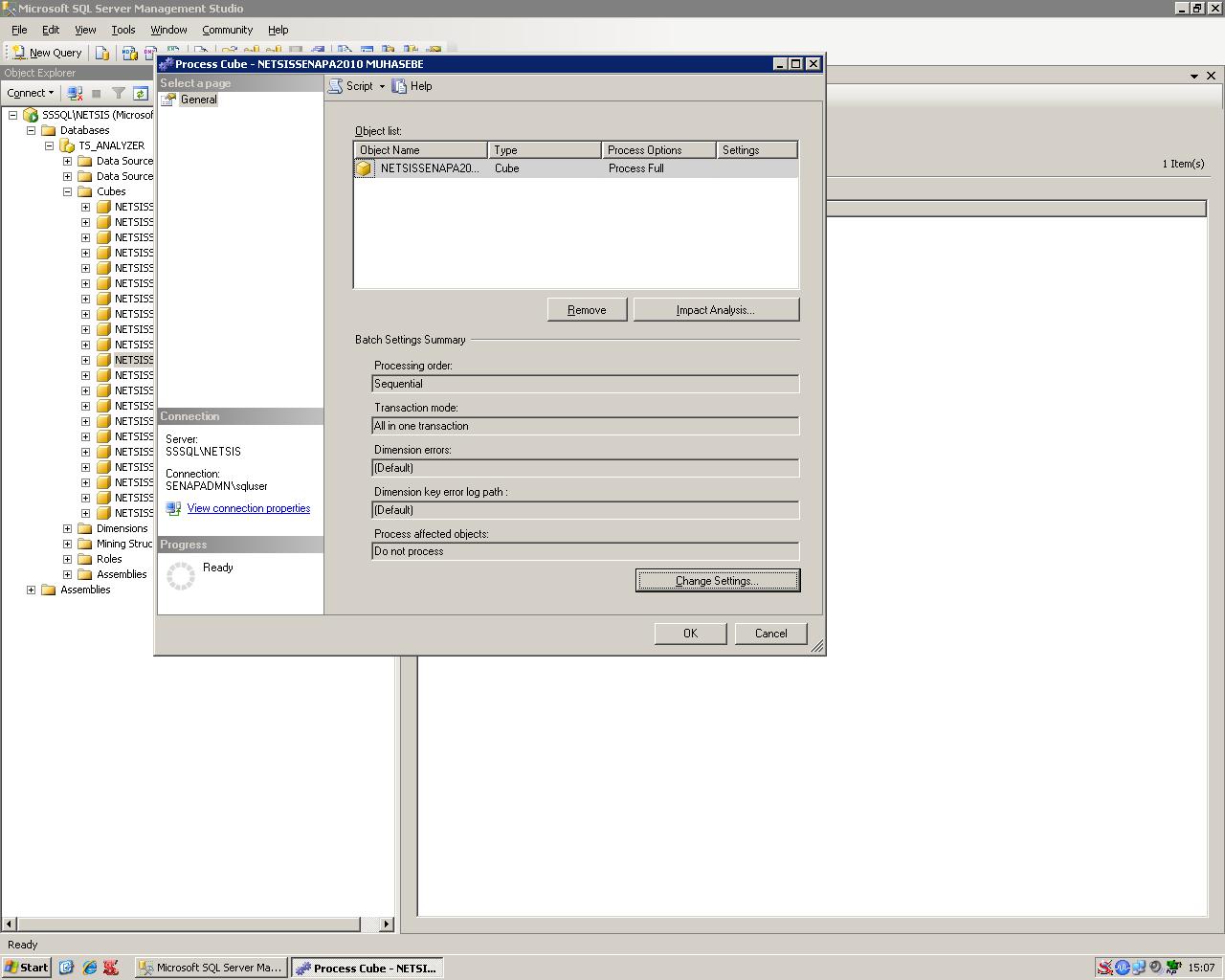
Yukarıdaki ekranda database düğümü genişletilerek Cubes den proses yapılacak veri küpünün üzerinde sağ klik yapılarak proses seçeneği seçilmeli ve aşağıdaki ekrana gelinmelidir.
yukarıdaki ekranda change settings butonu tıklanıp dimension key errors tabına geçilmeli ve sistemin proses süresince hata vermemesi için use custom error configuration ve ignore errors count butonları işaretlenerek OK tuşuna basılarak gelen ekranın sol üst köşesindeki script tuşuna basılmalı veaşağıdaki ekrandaki gibi Execute edilerek proses işlemi gerçekleştirilmelidir.
Kaydol:
Kayıtlar (Atom)