Son aldığımız HP DL 380 G6 sunucusu ile gelen 8.70 versiyon numaralı HP Proliant Firmware Maintanance cd'si ile HP ML 350 G4P ve HP ML 350 G5 sunucularının fimware update işlemi sorunsuz gerçekleştirilmekte 8.40 versiyonlu smart start cd si ile HP ML 350 G4P ve HP ML 350 G5 sunucularının kurulumu yapılabilmektedir.
7 Eylül 2010 Salı
6 Eylül 2010 Pazartesi
ASP Tabanlı Stok Takip Programında 3005 Nolu Event Id Hatası ve Çözümü
SQL Server 2005 veritabanında çalışan ASP 2.0 ile yazılmış barkod ve stok takip programı günün belirli saatlerinde SQL Server ile bağlantıyı kesiyor ve web sayfasına ulaşılmaz hatası veriyordu SQL Server servislerini ve IIS servislerini yeniden başlatınca sorun çözülüyordu.Sorun günün belirli saatlerinde tekrar ettiği için üretimde sorunlar oluşuyordu.SQL Sunucunun kurulu olduğu serverda Windows olay günlüklerini incelediğimizde sorun oluştuğu saatte günlüklere id numarası 3005 olan bir olay günlüğü düşüyordu.Günlüğün genel mesajı aşağıdaki gibiydi;
Event code: 3005
Event message: An unhandled exception has occurred.
....
Exception information:
Exception type: ArgumentException
Exception message: An entry with the same key already exists.
Sorunun çözümü için ASP projesini Visual studio programı ile açarak web config dosyasındaki Max Pool Size=100;Pooling=True değişkenini Max Pool Size=10000;Pooling=False olarak değiştirince 3005 kodlu sorun çözülmektedir.Sorun ASP de yer alan bir bug'dan kaynaklanmaktaymış.
Event code: 3005
Event message: An unhandled exception has occurred.
....
Exception information:
Exception type: ArgumentException
Exception message: An entry with the same key already exists.
Sorunun çözümü için ASP projesini Visual studio programı ile açarak web config dosyasındaki Max Pool Size=100;Pooling=True değişkenini Max Pool Size=10000;Pooling=False olarak değiştirince 3005 kodlu sorun çözülmektedir.Sorun ASP de yer alan bir bug'dan kaynaklanmaktaymış.

12 Ağustos 2010 Perşembe
SBS Server 2003 Isa Server 2004 IIS Owa Port Çakışması
SBS Server 2003 sunucunuza Isa Server 2004 kurup ardından Exchange Server Outlook Web Access(Owa) yapılandırdığınız zaman Isa Sunucu Web Proxy Portu varsayılan olarak 8080 portunu kullandığı için yine 8080 portunu kullanan Exchange Server Outlook Web Access (IIS) ile port çakışması yaratmakta ve internet bağlantısı veya Outlook Web Access bağlantısı kullanılamamaktaydı.


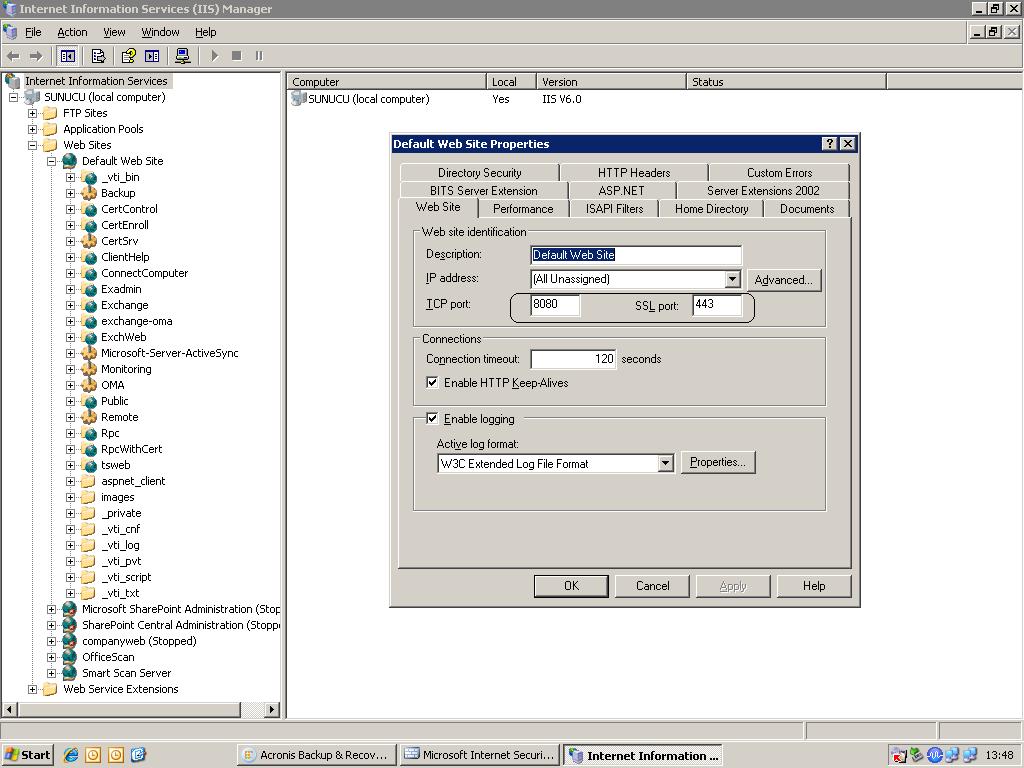
İnternet bağlantısı için IIS üzerinde 8080 portunu kullanan OWA web site durdurulup Routing and Remote Access servisini yeniden başlatmak gerekiyordu ve şirkette Blackberry ve diğer mobil cihazların Mail sunucusuna devamlı bağlanması gerektiği için sorunun çözülmesi gerekmekteydi.Bunun için Isa sunucu üzerinde configuration - Networks tabına gelerek buradan Internal-Web proxy seçilerek port adresinin 8080 yerine kullanılmayan bir portla örnek;8083 ile değiştirmemiz gerekmektedir.

Yukarıdaki resimde görüldüğü gibi yine aynı yerde Internal'ın altında yer alan Local Host-Web proxy bölümüne girilerek 8083 portu yazılarak Routing and Remote Access servisi yeniden başlatılmalıdır.Ağ kullanıcılarındaki internet ayarlarında port 8080 olarak kaldığı için ve kullanıcı sayısı fazla ise server'da Administrative Tools Default Domain Policy'ye girerek burada User Configuration-Internet Explorer Maintanence-Connection-Proxy Settings bölümünden yeni port ayarını buraya yazıp kaydedip kapatarak ardından ayarların tüm kullanıcılarda etkin olması için Gpupdate /force komutunu kullanmalıyız.

2 Ağustos 2010 Pazartesi
Toshiba Tecra R10W 10S Laptop Exchange Outlook Sorunu

Üzerinde Windows Vista yüklü Toshiba Tecra R10W 10S Laptop'ta şirket domain ayarlarını yapıp exchange outlook kullanıcı eklemesi yapacağımız zaman yaklaşık 3 dakika bekleyip gerekli ayarlar yapılıyordu.Microsoft Outlook programını başlatmak istediğimiz zaman ise aynı şekilde çok uzun süre bekliyor ve bu beklemenin ardından Exchange sunucu-Microsoft outlook arasında bağlantı sağlanıyordu.Sistemde DNS sunucu ulaşımında zaman aşımı oluşmuyordu net logon ve diğer servisler normal görünüyordu ve bu sorun sadece Windows Vista Business işletim sisteminde oluşuyordu Windows Xp Professional işletim sistemine downgrade yapınca sorun ortadan kalkıyordu.Sorunun çözümüne gelince;Aygıt yöneticisine girip buradan ağ bağlantılarına girince orda bulunan Ericcsonn 3G Driver'ın üzerinde sağ klik yaparak devre dışı bırak komutunu verdikten sonra Microsoft Outlook programını açarsanız sorun ortadan kalkarak Microsoft Outlook Exchange sunucu arasındaki bağlantı çok hızlı bir şekilde gerçekleşmektedir.Sorunu çözmek için internette yaptığım aramalarda sağlıklı sonuç alamamıştım ayrıca şu an için driver güncellemesi benzeri bir çözümde yok gibi.Sorun yaşayan arkadaşların umarım işine yarar.
6 Temmuz 2010 Salı
SQL Sunucu'yu Kullanan Uygulamaların Muhtemel Bağlantı Problemleri
SQL Sunucuya bağlanan uygulamalarınız veritabanına bağlanamıyorsa Başlat-Programları Tıklatıp Microsoft SQL Server'a gelerek Configuration Tools bölümünden SQL Server Configuration Manager' açıp buradan SQL Server Network Configuration düğümüne inerek bağlantı durumlarının Enabled olduğundan emin olmalıyız(Benim daha önce yaşadığım bir bağlantı probleminde Named pipes Disabled durumundaydı) daha sonra SQL Server Management Studio'yu açarak Windows Authentication ve SQL Authentication ile SQL Management Studio'ya login olmayı denemeliyiz sa hesabı ile SQL Management Studio'ya login problemi varsa SQL Sunucu instance'ı üzerinde sağ klik yaparak Security bölümünden Authentication tipini SQL Server and Windows Authentication mode olarak değiştirip yaniden sa ve windows Authentication ile login olup programımızı açmayı deneyebiliriz.
SQL Server 2008'de Bulunan Bir Veritabanını SQL Server 2005'e Taşımak
SQL Server 2008 R2 sürümünde bulunan bir veritabanını farklı bir sunucudaki SQL Server 2005 sürümüne Attach işlemi yapmak istediğimde aşağıdaki hatayı aldım;

Hatanın anlamı ise en üst Microsoft SQL Server sürümünden alt versiyonlara doğrudan veritabanı Attach işlemi yapılamamaktaydı.İnternette bulunan kaynaklarda yeni bir veritabanı oluşturarak bu veritabanına üst sürüm veritabanındaki tablo,key ve indexlerin taşınabileceği bu işleminde uzun sürebileceği bilgisine ulaştım.İlgilenenler Çözümparkın aşağıdaki konusuna göz atabilirler;
http://www.cozumpark.com/forums/thread/101995.aspx

Hatanın anlamı ise en üst Microsoft SQL Server sürümünden alt versiyonlara doğrudan veritabanı Attach işlemi yapılamamaktaydı.İnternette bulunan kaynaklarda yeni bir veritabanı oluşturarak bu veritabanına üst sürüm veritabanındaki tablo,key ve indexlerin taşınabileceği bu işleminde uzun sürebileceği bilgisine ulaştım.İlgilenenler Çözümparkın aşağıdaki konusuna göz atabilirler;
http://www.cozumpark.com/forums/thread/101995.aspx
30 Haziran 2010 Çarşamba
SQL Server 2005'te Bozulan Veritabanı ve Onarımı
SQL Sunucu SAS disk üzerindeki cluster'larda oluşmaya başlayan bozulmalardan ötürü aktif olarak kullandığımız veritabanının belirli tablo,index ve viewlarında bozulma olmuştu.Bozulan SAS diski yenisiyle değiştirmemize rağmen tabloya ulaşım sorunu çözülmedi.Bunun üzerine DBCC CHECK komutunu çalıştırarak onarım yapmak istedik.SQL Manegement Studio'yu açarak onarım yapılacak database'e erişim olmaması için aşağıdaki ekran ve komutta olduğu gibi Single User moduna geçirmeliyiz.
EXEC sp_dboption 'Database', 'single user', 'TRUE'

Database'i single user moduna geçirdikten sonra hangi bölümlerinde sorun olduğunu tespit etmek için
aşağıdaki komutu çalıştırmalıyız.
DBCC CHECKDB ('database adı')
komutu çalıştırdıktan sonra çıkan sonuçta aşağıdaki gibi 0 rakamını görüyorsak databasemizde bozulma olmamıştır.
CHECKDB found 0 allocation errors and 0 consistency errors in database 'TEST'.
DBCC execution completed. If DBCC printed error messages, contact your system administrator.
eğer 0 yerine farklı rakamlar varsa aşağıdaki komutu çalıştırmalıyız.
DBCC CHECKDB ('TEST', REPAIR_REBUILD)
Bu işlem ile veritabanında onarım yaparken veri kaybı oluşmaz.İşlem sonucunda aşağıdaki sonuç çıkarsa onarım işlemi başarı ile tamamlanmıştır.Bu işlemin ardından Single User durumundaki veritabanını veritabanı özellliklerinden options bölümünden Multi User konumuna getirmeliyiz
CHECKDB found 0 allocation errors and 0 consistency errors in database 'TEST'.
DBCC execution completed. If DBCC printed error messages, contact your system administrator.
Kaydol:
Kayıtlar (Atom)