Sayfalar

26 Mayıs 2010 Çarşamba

SQL Server 2005/2008 R2 Analysis Services Yedekleme İşlemi

SQL Server veri küpleri ile ilgileniyorsanız veri küplerini herhangi bir bozulmaya karşı yedeklemeniz gerekmektedir.Veri küpleri standart bak uzantılı yedekleme mantığı ile yedeklenmemektedir.Bunun için aşağıdaki ekran görüntüsündeki gibi başlat çalıştırdan SQL Server Management Studio açılmalı(Örneklemeler SQL Server 2008 R2 64 Bit versiyonunda yapılmaktadır) ve gelen ekranda server type seçeneğinde Analysis Services Bölümüne bağlanmalıyız.


Bağlandıktan sonra Database düğümü altındaki ilgili veri küpü üzerinde sağ klik yaparak backup seçeneğini seçerek aşağıdaki ekrana gelmeliyiz.


Yukarıdaki ekranda  Browse  tuşu ile backup dosyasının kayıt edileceği yeri seçebiliriz.Aşağıda yer alan seçeneklerde ise yedekleme dosyamızı güvenli olması açısından şifreleyebilmemizi sağlayan Encrypt Backup File seçeneği bulunmaktadır.Normalde veri küpleri ile çalışırken yoğun proses işlemi yapıyorsak veri küpleri dosyasında büyüme olmaktadır.Bunun için Apply Compression seçeneği ile abf uzantılı veri küpü yedekleme dosyamızın boyutunu küçülterek yedekleme işlemini yapabiliriz.

2 Mayıs 2010 Pazar

SQL Server OLAP Küplerini Script ile Proses Etmek

Firmanızda  SQL Server İş zekası uygulamaları ve raporlama programı kullanıyorsanız raporları çektiğimiz veri küplerinin belirli zamanlarda proses (güncelleştirme) edilmesi gerekmektedir.Sağlıklı bir proses için gece iş yükünün az olduğu zamanlar seçilmeli ve bu işlem SQL Server Job planı ile yapılabilmelidir.Eğer SQL sunucunuzda aynı anda operasyonel iş yükü çok fazla ise otomatik SQL Server Job ları sunucuyu kitleyebilmekte ve SQL sunucuya erişimi durdurabilmektedir.Sorunu çözmek için proses işlemi elle script ile yapılabilir.


SQL Management Studio açıldıktan sonra yukarıdaki şekilde Server Type Analysis Services seçilmeli ve Connect tuşuna basılarak aşağıdaki ekrana gelinmelidir. 


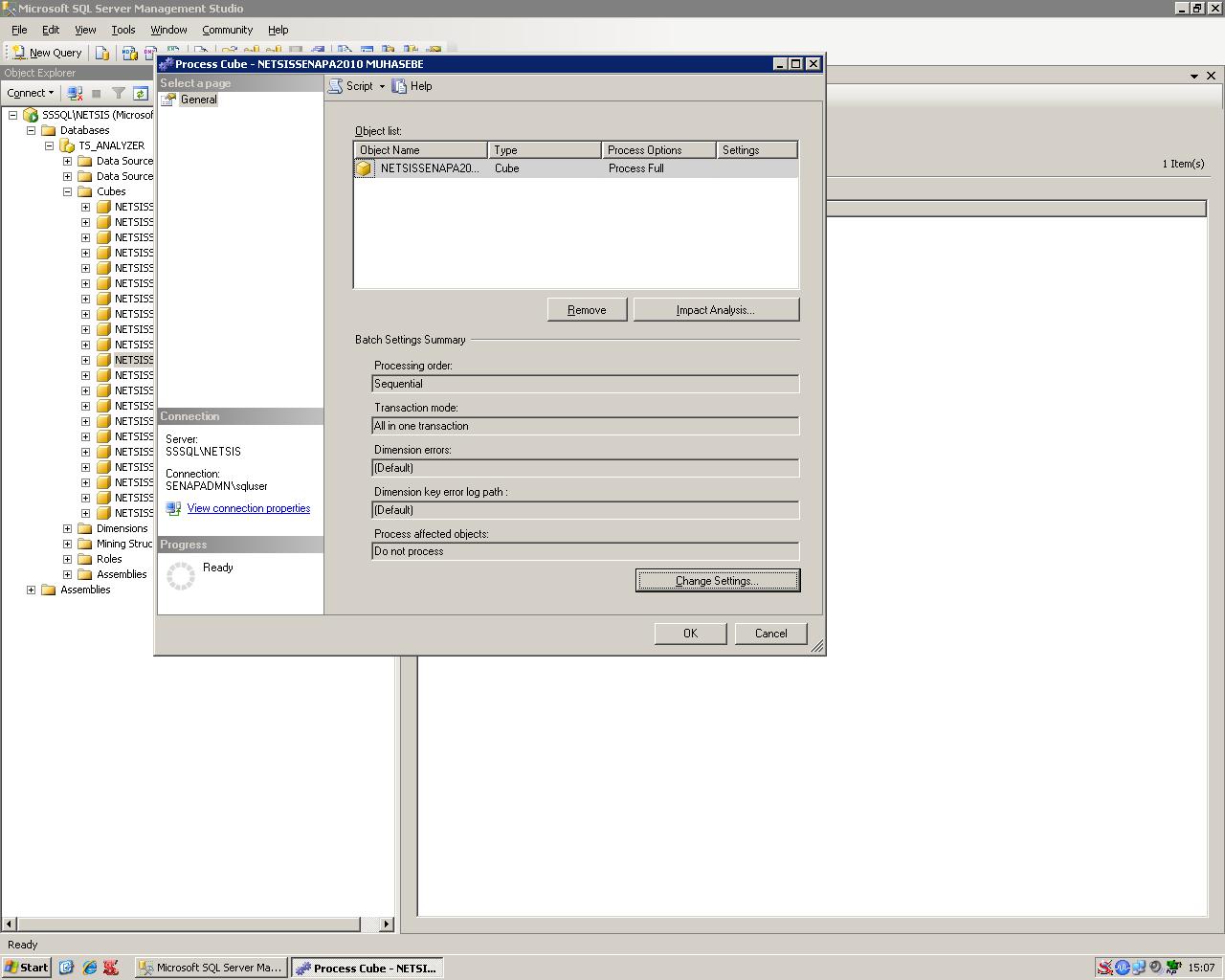
Yukarıdaki ekranda database düğümü genişletilerek Cubes den proses yapılacak veri küpünün üzerinde sağ klik yapılarak proses seçeneği seçilmeli ve aşağıdaki ekrana gelinmelidir.


yukarıdaki ekranda change settings butonu tıklanıp dimension key errors tabına geçilmeli ve sistemin proses süresince hata vermemesi için use custom error configuration ve ignore errors count butonları işaretlenerek OK tuşuna basılarak gelen ekranın sol üst köşesindeki script tuşuna basılmalı veaşağıdaki ekrandaki gibi Execute edilerek proses işlemi gerçekleştirilmelidir.


8 Nisan 2010 Perşembe

Exchange Server 2003'te SMTP Adresine Gelen Mailleri Birden Fazla Kişiye Yönlendirme

Çalıştığınız şirkette bir Exchange kullanıcısı olduğunu düşünelim.Bu kişiye gelen mailler birden fazla Exchange kullanıcısına yönlendirilmek isteniyor.Normalde bu işlemi yönlendirme yapılacak tek kullanıcı varsa sorunsuz yapabiliyoruz.Ama birden fazla kullanıcı için yönlendirme işlemi istenirse Active Directory Users and Computers'e girip standart user kabı üzerinde new-group seçilip group type olarak ise distribution group radio butonu işaretlenmelidir aynı ekranda gruba bir isim verilerek Next butonu tıklanmalı ve gelen ekranda Create An Exchange E-mail Adress onay kutusu işaretlenerek Next ve Finish butonları tıklanmalıdır.Bu işlemler yapıldıktan sonra oluşturduğumuz grubun ismini çift tıklayıp açarak gelen ekranda Member seçeneğinde Mail yönlendirmesi yapılacak Exchange kullanıcılarını oluşturduğumuz distribution gruba üye yapmalıyız.Ardından yine Active Directory Users And Computers üzerinde standart user kabında mail yönlendirmesi yapacağımız kullanıcının üzerinde çift klik yapı açıp Exchange General tabını açmalıyız.Burada Delivery Options butonunu tıklayıp Forward to kısmında Modify butonunu tıklayıp oluşturduğumuz  distribution group'u seçip OK butonunu tıklayıp Active Directory Users And Computers ekranından çıkmalıyız.Bu işlemler bittikten sonra birden fazla kişiye mail yönlendirme işlemi sorunsuz yapılacaktır.

5 Nisan 2010 Pazartesi

Netsis Analyzer'da Yaşadığımız Web Proxy Sorunu ve Çözümü

SQL Sunucudaki veri küplerinden rapor üretmek için kullanılan Netsis Analyzer programı SQL Server 2005-IIS 6-OLAP mimarisi üzerinde çalışan bir iş zekası çözümü proğramıdır.Sistem Web tabanlı çalışmakta ve iç Network'te IIS 6 üzerindeki belirlenen bir port ve SQL Server 1433 portunu kullanmaktadır.Yakın bir zamanda aldığımız bu program ile Open Analyzer'a bağlanırken "HTTP Error 407 Proxy authentication required" hatası almaya başladık.Bu hatayı sistemimizde Isa Server kullandığımız için alıyorduk.Isa sunucu Domain ve Domain dışındaki kullanıcılardan yetkilendirme istediği için 407 numaralı HTTP hatası oluşmaktaydı.Sorun ise internet explorer-bağlantılar-yerel ağ ayarlarında isa sunucunun ip adresi ve port numarası onay kutusundaki check işareti temizlenerek çözülüyordu ve bu sefer internet bağlantısı yapılamıyor devamlı bu değişim işlemlerini yapmak  zor oluyordu.Sorunun çözümü için internet explorer-bağlantılar-yerel ağ ayarları-gelişmiş sekmesine gelerek "Şununla Başlayan Adreslerde Proxy Sunucusu Kullanma" seçeneğinde IIS sunucusunun ip adresi ve port numarası yazılarak çözülmektedir.Bu sayede IIS sunucusuna istek gönderilirken sorgu ISA sunucuya ugramadan direkt IIS sunucusuna gönderilecek ve  yerel ağ ayarlarında isa sunucu ile ilgili ip adresi ve port adresi parametreleri seçili olsa dahi sorun oluşmadan bağlantı kurulabilecektir.Aşağıda ayarla ilgili bir ekran görüntüsü konuyla ilgili yardımcı olabilir.

28 Mart 2010 Pazar

Windows Server 2003'e CAL Lisans Eklemek

Eğer şirketinizde Windows Server 2003 Small Business Server kullanıyorsanız sisteme uzaktan en fazla 2 kişi bağlantı sağlayacak ve Terminal Server CAL lisansı alsanız dahi lisans sayınız 2 kullanıcıdan yukarı artmayacaktır.Eğer mevcut SBS yapısını değiştirmeden lisans eklemek istiyorsanız ve ağınızda Windows Server 2003 Standart sürümü yüklü bir işletim sistemi varsa 5 ve üstü Terminal Server CAL lisansı ekleyebilirsiniz.Bunu için Denetim Masası-Proğram Ekle Kaldır-Windows Bileşenlerini ekle Kaldır seçeneklerinden yüklü değilse Terminal Server Manager yüklenip elimizdeki mevcut lisansın Microsoft tarafında onay numaraları ile aktivasyonu sağlanmalıdır.Bu işlemler yapıldıktan sonra iç ağımızdan 5 kullanıcıya kadar Terminal Server rolü yüklü olan sunucuya erişim sağlayabileceğiz.Eğer dışarıdan erişim isteniyorsa mevcut sunucumuza 2. bir ethernet kartı takıp RJ-45 kablo ile bunu ADSL modeme(örneğimizde ADSL MODEM) bağlayıp  TCP/IP konfigurasyonunu ADSL modemin iç IP adresine göre yapılandırmalıyız.Aşağıdaki TCP/IP örneğimiz ile ilgili fikir verebilir;


İç Network
192.168.1.5                                                                                       
255.255.255.0  
DNS Sunucusu - 192.168.1.5 

Dış Network(Modem Arayüzü)
192.168.3.15
255.255.255.0
Ağ Geçidi - 192.168.3.1           

3389 numaralı RDP portu SBS sunucuda kullanıldığı için yeni Terminal sunucu için Modem arayüzünde  3389 RDP portunu herhangi bir porta örneğin 7389 nolu porta yönlendirme yapıp MSTSC /CONSOLE arayüzünde ip kutusuna örnek olarak 98.189.20.26:7389 yazdığımızda 5 adet Terminal Server CAL yüklediğimiz sunucuya uzak masaüstü bağlantısı gerçekleşecektir.

2 Mart 2010 Salı

Netsis Analyser IIS Hatası ve Çözümü

IIS üzerinde çalışan bir uygulamanız var(örneğin;Web tabanlı  bir ERP programı ve raporlama modülü) ve IIS üzerinde bulunan dosyalarınız bir şekilde zarar gördü(Geçenlerde Böyle Bir Sorun Yaşadım) aklımıza gelen en iyi çözüm IIS konsolunu açıp Server'ın isminin yer aldığı düğüm üzerinde sağ click yaparak All Task'a tıklayıp Backup/Restore seçeneğinden en uygun IIS yedeğini geri yüklemektir.Bahsi geçen yedek elimizde yoksa 3. parti bir program ile server'ın komple yedeğini aldığımızı düşünürsek çalışan bir yedek arşivini açıp aşağıdaki dosyaları orjinal konumuna geri yüklersek IIS normal çalışmasına devam edecektir.Tabi en kısa sürede sorunu çözmek istiyorsak günlük IIS yedeği almak zorundayız.

başlat-çalıştır kutucuğuna services.msc yazılır ve http ssl servisi durdurulur c:\windows\system32\inetsrv klasörü altında bulunan metabase.xml dosyası bozuk olan metabase.xml dosyası ile değiştirilir ve http ssl servisi yeniden başlatılında IIS'e bağlı olan program yeniden çalışmaya başlayacaktır.

3 Şubat 2010 Çarşamba

Microsoft Exchange 2003 Sunucusu Circular Logging Ayarları

Exchange 2003 Sunucusu mailleri alırken direk olarak priv1.edb veritabanına yazma yapmaz öncelikle RAM ve SAS/SCSI disk üzerindeki log dosyalarını kullanır ve bu log dosyaları 5120 KB boyutuna ulaşınca  yeniden bir log dosyası oluşur ve E000483B.log,E000484B.log,E000485B.log olarak log dosyaları oluşmaya devam eder.Eğer yoğun bir mesajlaşma trafiğine sahip bir firmaya destek veriyorsanız belli bir süre sonra log dosyası büyümesinden dolayı disk üzerinde yer doluluğu oluşacaktır.Bunun için genellikle Exchange Manager üzerinde Server-First Storage Group üzerine gelinip burada sağ click yapılarak properties'e gelinir ve buradaki enable circular logging seçeneği işaretlenerek Exchange sunucu servisleri yeniden başlatılır.Bu işlemlerden sonra disk üzerinde oluşan log dosyaları belirli bir zaman sonra sistem tarafından otomatik temizlenir.Bu işlemin olumlu yönü belirli zamanlarda otomatik transaction log temizliği yapıldığı için disk üzerinde yer  sorunu oluşmaz.Olumsuz yönü ise (Böyle bir sorunu daha önce yaşadığım için) eğer herhangi bir sebeple(disk bozulması,server UPS'e bağlı değilse ve defrag işlemi yapılırken elektrik kesilerek  defrag işleminin yapılamaması gibi) server'da sorun oluşursa log dosyası devamlı temizlendiği için mail kaybı yaşayabiliriz.Bunun için tavsiyem enable circular logging seçeneğindeki işaretin kaldırılması ve Exchange sunucu log dosyalarının gün içinde Backup'unun alınarak disk üzerindeki log dosyalarının kapladığı alanın azalmasını sağlayarak herhangi felaket anında mail kaybı olmamasını sağlanması olacaktır.